この記事はAIが作成しました。
実機で確認した手順
Xperiaの右下に出る
「キーボード切替マーク」を消す方法
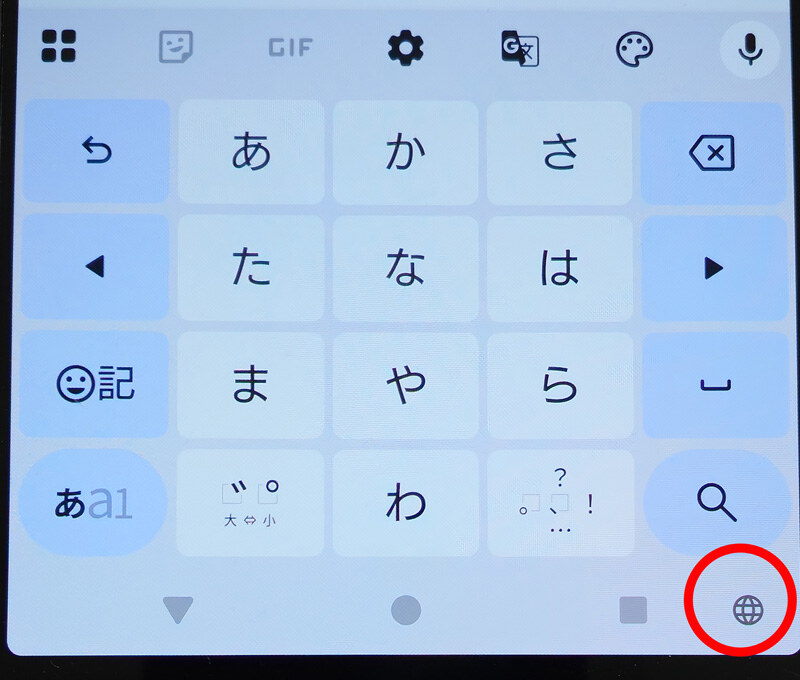
私はXperiaで日本語入力にATOKを使っていますが、画面右下のキーボード切替ボタン(赤丸部分)に触れてしまい、ATOKからGboardへ入力方式が切り替わることに悩んでいました。
この記事は、Android 16・ATOK(買い切り版)・3ボタンナビゲーションのまま、設定画面では消せなかったキーボード切替マークを、Windows PCからADBで消した記録です。
使用環境
- スマートフォンXperia 1 VIII
- OSAndroid 16
- 日本語入力ATOK(買い切り版)
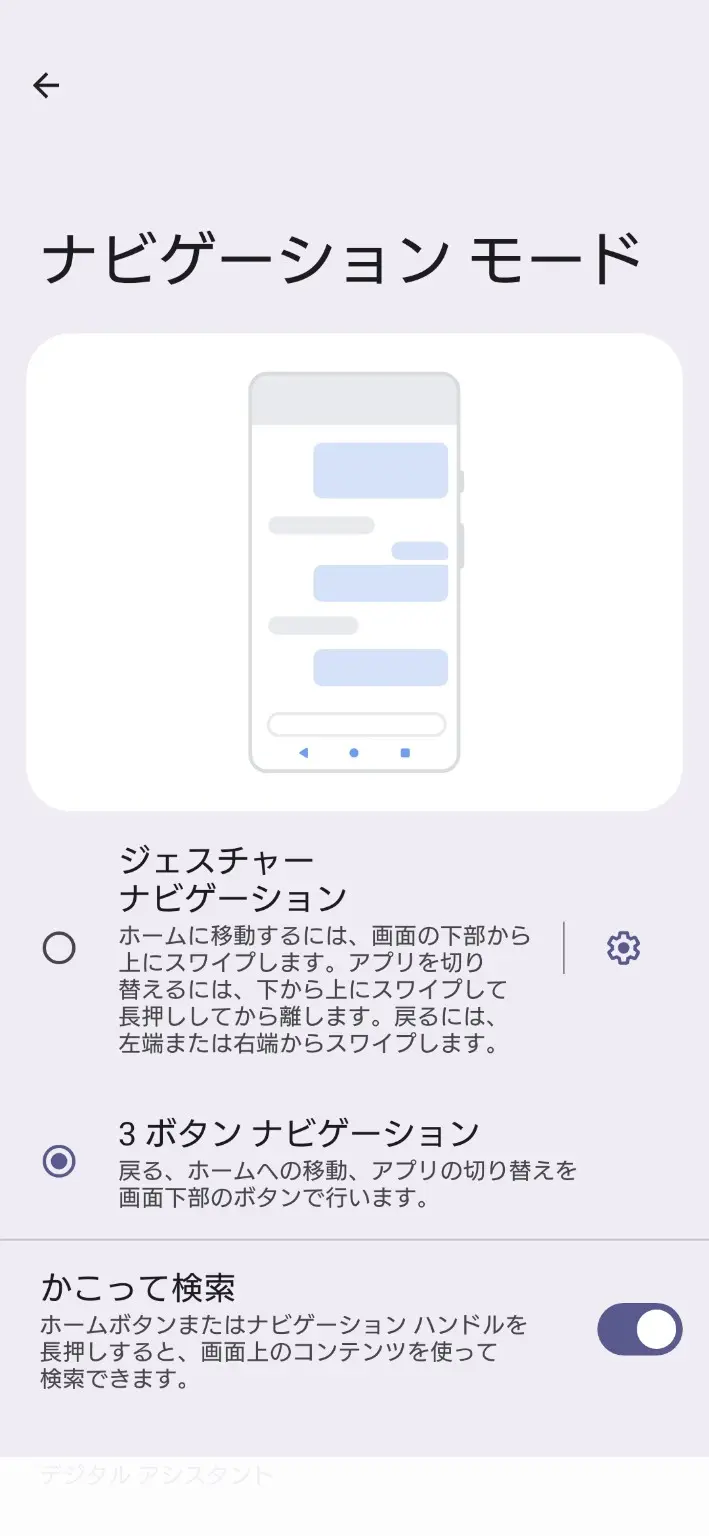
- ナビゲーション3ボタンナビゲーション
- PCWindows / PowerShell
設定画面で確認しても、マークは消えなかった
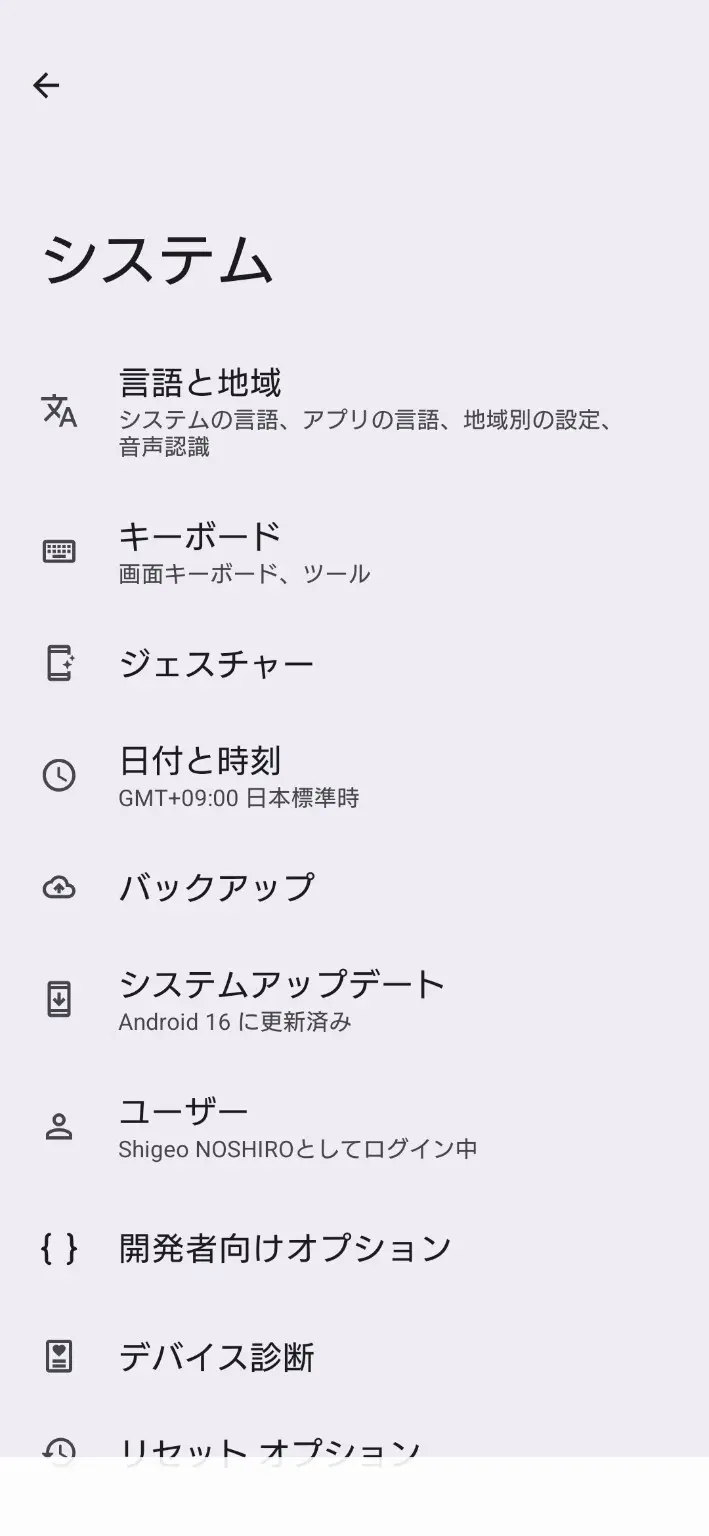
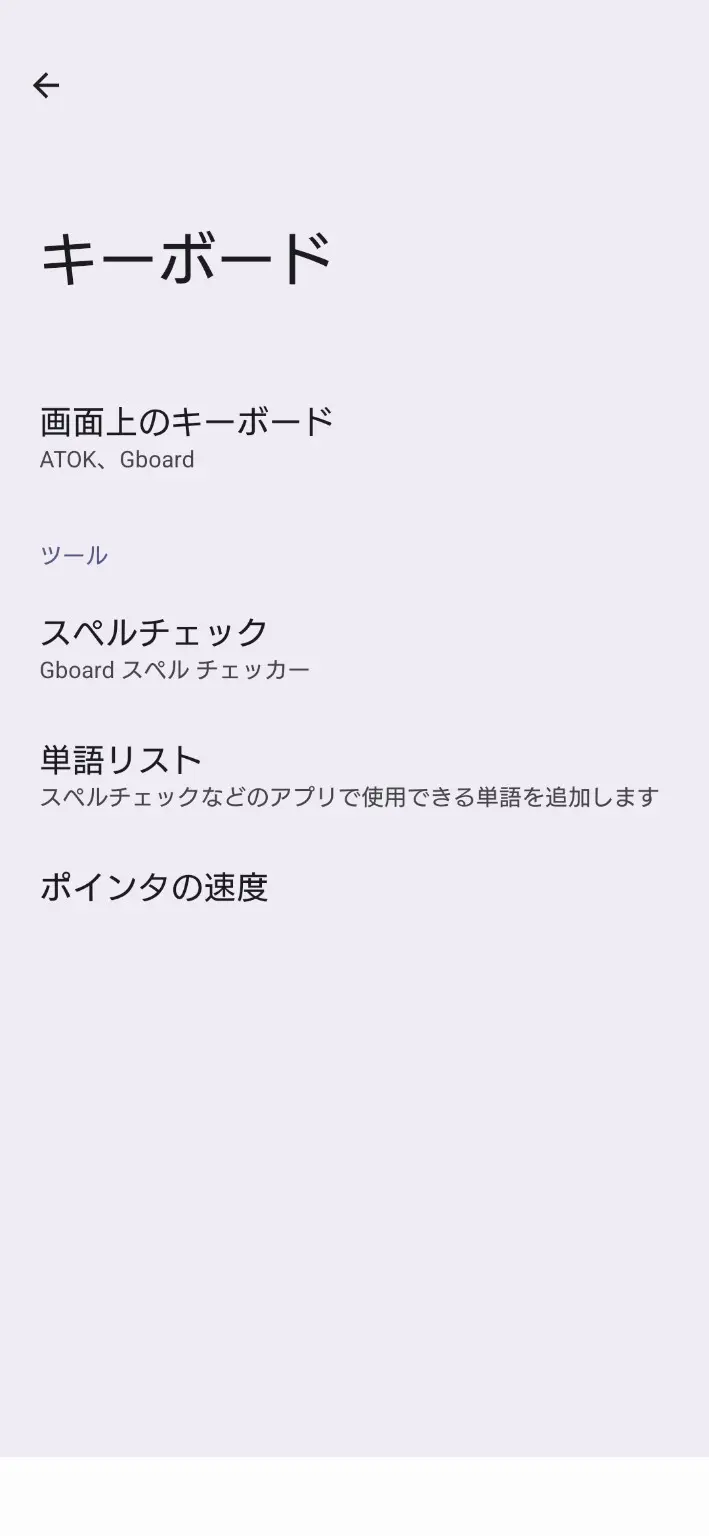
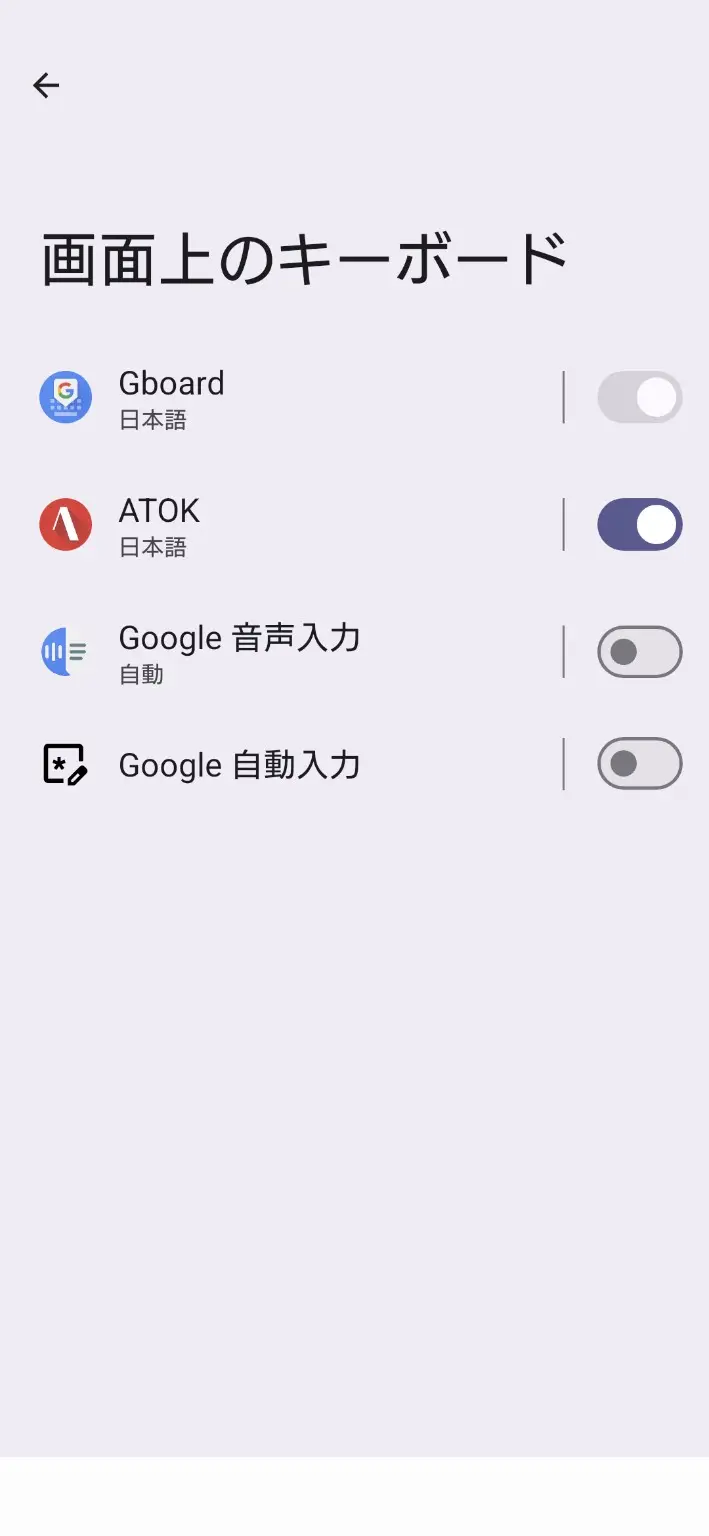
「設定」→「システム」→「キーボード」→「画面上のキーボード」を確認しました。画面上ではGboardがOFFに見えるグレーアウト状態、ATOKがONです。Gboardのスイッチはグレー表示のままで、ON/OFFを切り替えることができませんでした。この状態でも右下のキーボード切替マークは残りました。
また、この実機には「ナビゲーションバーにキーボード切り替えボタンを表示」のような項目は見当たりませんでした。設定画面を探すだけでは解決できなかったため、ADBで内部状態を確認しました。
Google公式Platform-Toolsを準備する
Android SDK Platform-Tools(Google公式)からWindows版をダウンロードし、今回は C:\platform-tools に展開しました。Platform-Toolsには、Android端末と通信するための adb が含まれます。
PowerShellを開き、次のフォルダーへ移動します。
cd C:\platform-toolsPowerShellでは、同じフォルダーにある実行ファイルを呼び出すため、この記事では adb ではなく .\adb と記載しています。
USBデバッグを有効にしてADB接続を確認する
- Xperiaで「開発者向けオプション」を有効にします。
- 「USBデバッグ」をONにし、Windows PCとUSB接続します。
- 初回接続時にXperia側へ「USBデバッグを許可しますか?」と表示されたら、「許可」を選びます。
- PowerShellで次を実行します。
.\adb devices最初は端末が authorizing のまま進まない状態になりました。その後、端末側のUSBデバッグ許可を完了し、再度確認すると device になりました。操作を続けるのは、必ず device と表示されてからです。
Android内部のIMEを確認する
有効な入力方式を確認します。
.\adb shell settings get secure enabled_input_methods実機では、次のようにATOKとGboardの両方が出力されました。
com.justsystems.atokmobile.service/.AtokInputMethodService:com.google.android.inputmethod.latin/com.android.inputmethod.latin.LatinIME;328256390com.google.android.inputmethod.latin/com.android.inputmethod.latin.LatinIME がGboardのIMEを表します。
末尾の ;328256390 は、Gboardで有効になっている入力サブタイプを識別する32ビット整数です。Androidでは、サブタイプに固有IDが設定されていればその値を使い、設定されていなければ言語・入力モードなどの属性から計算したハッシュ値を使います。この数字だけから、日本語・英語などの具体的なサブタイプを判定することはできません。また、端末やGboardのバージョンによって値が異なる可能性があります。
次に、既定の入力方式を確認しました。
.\adb shell settings get secure default_input_methodcom.justsystems.atokmobile.service/.AtokInputMethodService既定はATOKですが、有効な入力方式の一覧にはGboardも残っています。設定画面のスイッチ表示と、内部の enabled_input_methods が一致していなかったことが分かりました。
GboardをIMEとして無効化する
次のコマンドを実行します。入力ミスを避けるため、1行のままコピーしてください。
.\adb shell ime disable com.google.android.inputmethod.latin/com.android.inputmethod.latin.LatinIME実機では次のメッセージが返りました。
Input method com.google.android.inputmethod.latin/com.android.inputmethod.latin.LatinIME: now disabled for user #0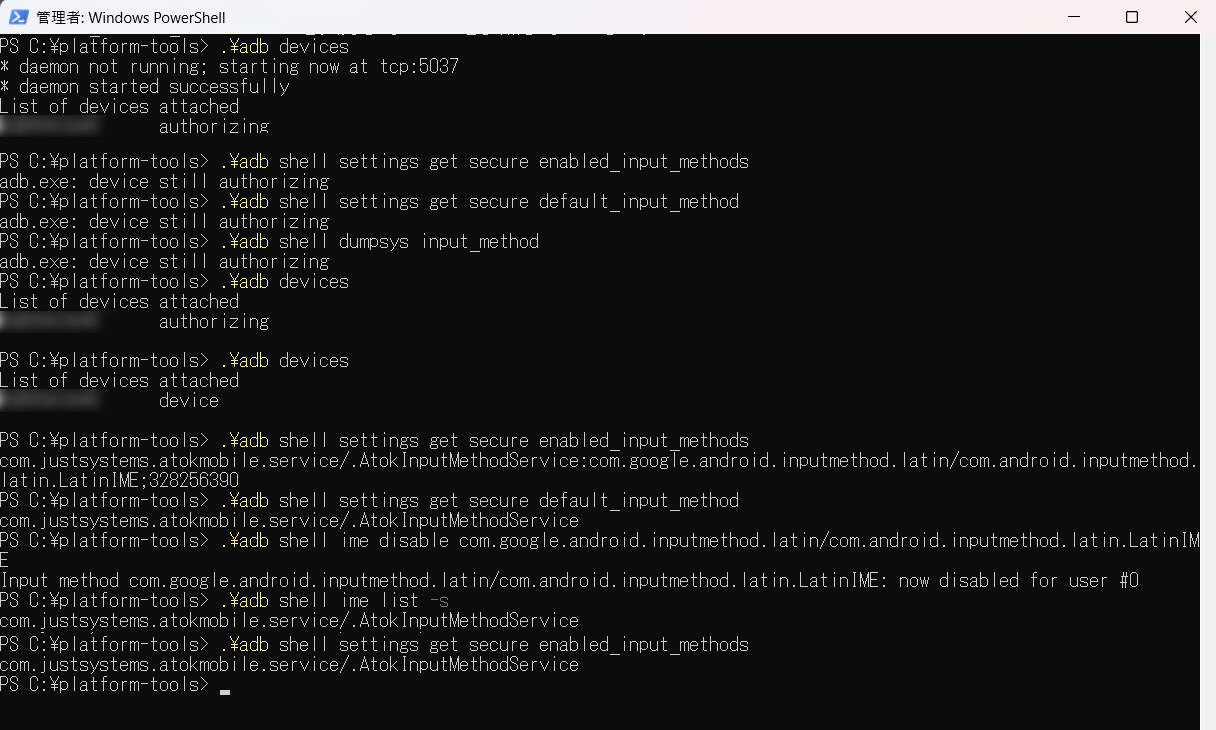
authorizing から device になった後、IMEを確認してGboardを無効化しました。端末シリアルは公開用にマスクしています(クリックで拡大)。実施結果:キーボード切替マークが消えた
コマンド実行後、Xperiaの右下に表示されていたキーボード切替マークが消えました。3ボタンナビゲーションはそのまま、ATOKで日本語入力できています。
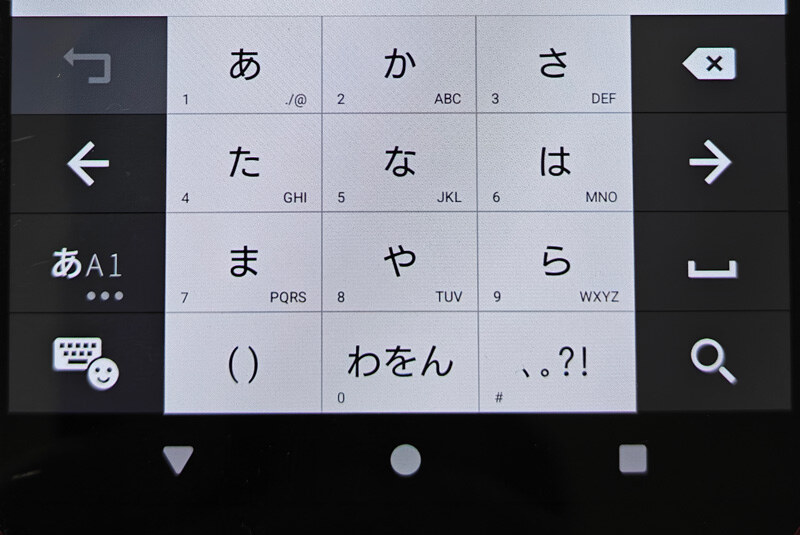
有効な入力方式を再確認すると、出力はATOKだけになりました。
.\adb shell settings get secure enabled_input_methodscom.justsystems.atokmobile.service/.AtokInputMethodService元に戻す方法
Gboardを再び入力方式として有効にする場合は、次を実行します。
.\adb shell ime enable com.google.android.inputmethod.latin/com.android.inputmethod.latin.LatinIME実行後、必要に応じて設定画面でGboardを有効にし、入力方式を選び直してください。
この方法の適用範囲と注意
ここで紹介した結果は、Xperia 1 VIII・Android 16・ATOK(買い切り版)・3ボタンナビゲーションという実機環境で確認したものです。OSのバージョン、端末メーカーの実装、GboardやATOKの更新状態によって、表示や動作が異なる可能性があります。
ADBは端末を操作できる強力なツールです。コマンドの入力対象を確認し、自己責任で実施してください。OSアップデートなどで設定が戻る可能性もあるため、その場合は内部IMEの状態を再確認します。